
前回、Raspberry Pi 4にEclipse Theiaをインストールしてみました。

その後いろいろと調べていると、Visual Studio Codeをサーバで動作させるCode Serverなるものを見つけましたので、インストールしてみます。
ラズパイとOSは前回と同じ、Raspberry Pi 4は4GBモデル、OSはUbuntu Server 20.04.1(64bit)です。
・インストール
インストール自体はとても簡単です。GithubのRead Meに記載されている通り、コマンドをコピペするだけです。
まずはエラーが発生しないか確認するため、以下のコマンドを実行します。
|
1 |
curl -fsSL https://code-server.dev/install.sh | sh -s -- --dry-run |
エラーが発生しなければ、起動メッセージが出てきます。ただ、この状態ではインストールされていないので注意です。
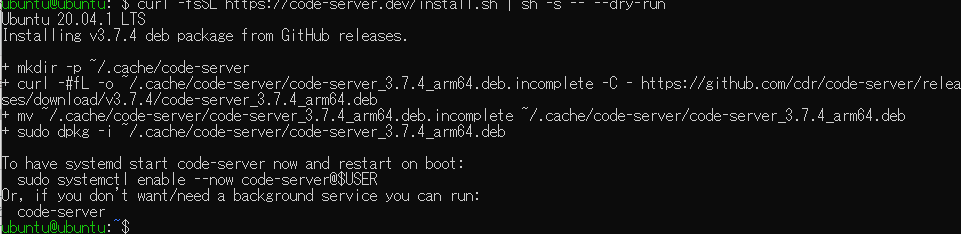
エラーが発生しないことが確認出来たら、下記のコマンドを実行してインストールします。
|
1 |
curl -fsSL https://code-server.dev/install.sh | sh |
エラー確認した際と同じメッセージが表示されるので、code-serverの自動起動設定をして再起動します。
|
1 |
sudo systemctl enable --now code-server@$USER |
以上でインストール完了ですが、インストール直後の場合だとLocalhostでしか接続できないので設定を変更します。
・設定の変更
code-serverの設定を変更します。設定ファイルは~/.config/code-server/config.yamlです。
|
1 2 3 4 |
bind-addr: 127.0.0.1:8080 auth: password password: password cert: false |
bind-addrが接続URL、passwordが初回認証のパスワードです。それぞれ変更してください。変更後、code-serverを再起動します。
|
1 |
sudo systemctl restart code-server@$USER |
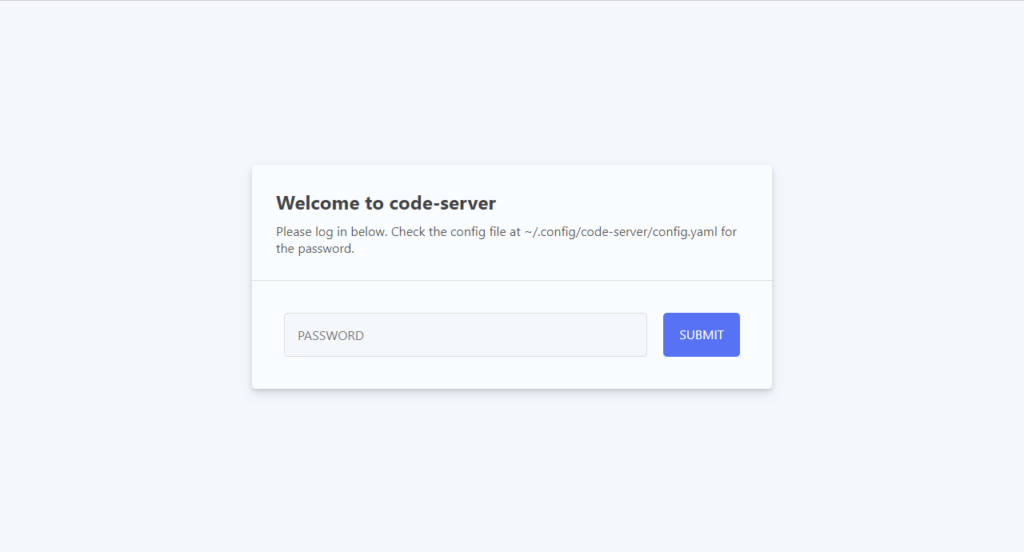
再起動後、変更したbind-addrのURLをブラウザで開きます。すると画像の画面が表示されます。
ここで先ほど変更したパスワードを入力してSUBMITをクリックします。
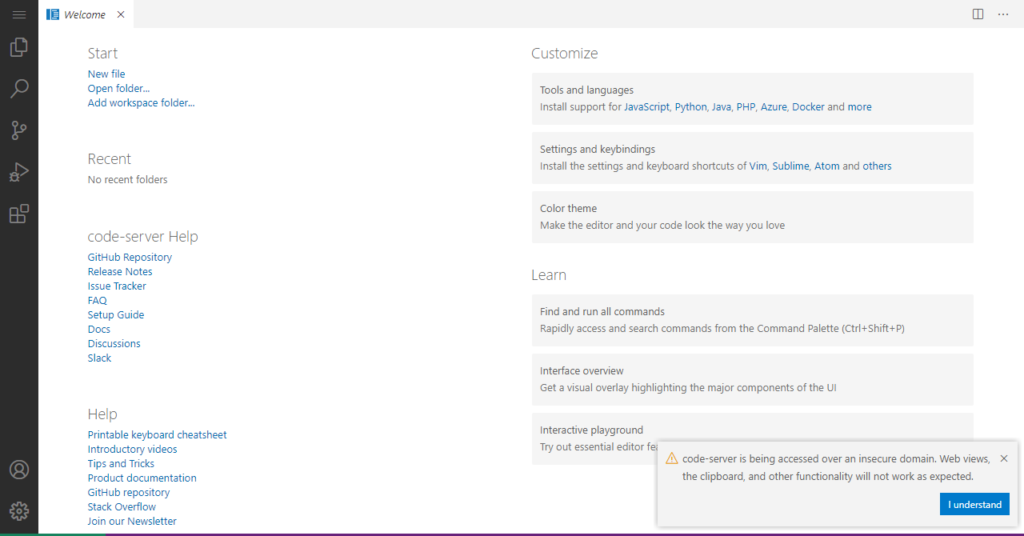
認証が成功すると、Visual Studio Codeそのままの画面が表示されます。インストール自体はこれで終わりですが、最後に日本語化します。
・日本語化
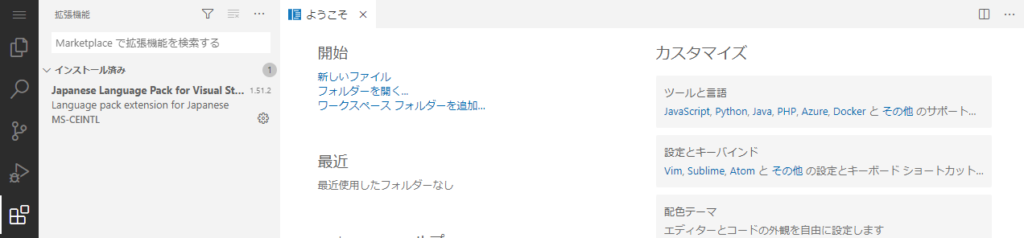
拡張機能のインストールもVisual Studio Codeそのままです。画像の拡張機能をインストールします。
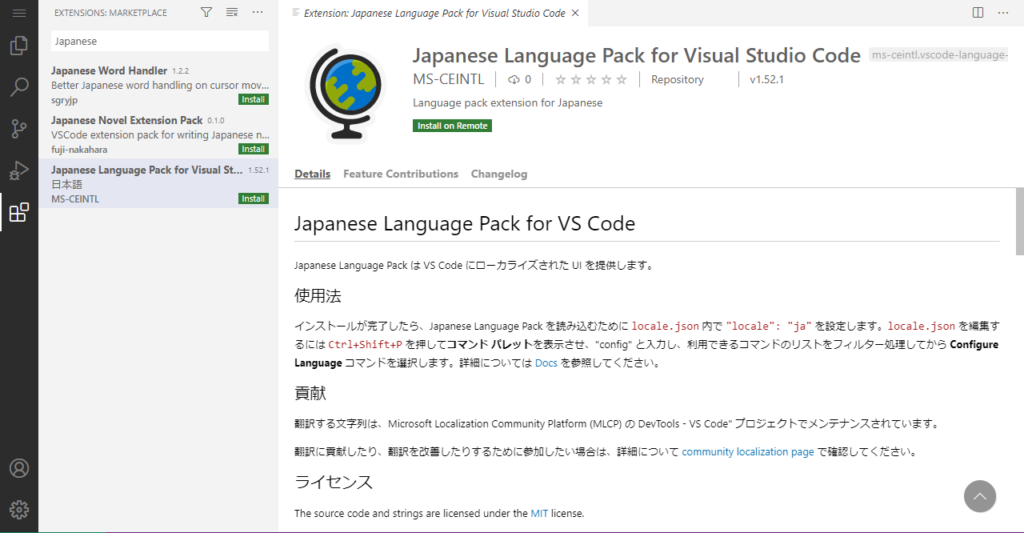
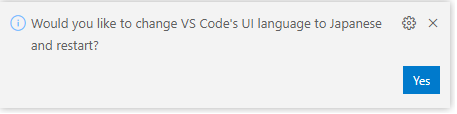
インストールするとRestartするかのダイアログが表示されるので、Yesをクリックします。
画面が再読み込みされると、いろいろと日本語されています。
・終わり
使ってみた感想を言えば、Eclipse Theiaよりもインストールが簡単で、拡張機能の追加も便利でした。
Eclipse Theiaではできなかった日本語化も問題なくできます。ただEclipse Theiaで感じた認証等はやはり懸念が残りますね。
今回は省略しましたが、SSLで接続が推奨されているので、起動するたびに警告がずっと出るなぁと。
次はCode ServerでTypescriptの環境を整えたいと思います。
では、この辺で。
三条 海斗
コメント